
Ende Januar 2027 soll man den Grüßling kaufen können. Dafür braucht grüßling.de einen Shop mit Warenkorb, Kasse und einem Bezahlsystem, dem die Kunden vertrauen. Ich habe so etwas noch nie gebaut. In den letzten Wochen habe ich den Shop Schritt für Schritt eingerichtet, und zwar zusammen mit dem KI-Assistenten Claude. In diesem Beitrag schreibe ich auf, was ich dabei gemacht habe, welche Entscheidungen ich getroffen habe und warum. Vielleicht hilft es jemandem, der Ähnliches vorhat.
Gleich vorweg: Der Shop ist fertig eingerichtet, aber noch geschlossen. Warenkorb, Kasse und Produktseite sind im Moment nur für mich sichtbar. Wer sich schon jetzt für den Grüßling interessiert, kann sich auf grüßling.de in die Warteliste eintragen.
Schritt 1: Die Grundlage, WordPress und WooCommerce
grüßling.de lief schon als WordPress-Seite, mit der Startseite, den Erklärseiten „So funktioniert der Grüßling“ und „So entsteht Dein Grüßling“ und der Warteliste. Deshalb lag es nahe, den Shop direkt dort einzubauen, statt einen zweiten Anbieter wie Shopify oder Etsy dazuzunehmen. Für WordPress gibt es dafür das kostenlose Plugin WooCommerce. Es macht aus einer normalen Website einen Shop mit Produkten, Warenkorb, Kasse, Kundenkonto und Bestellverwaltung.
Mir war wichtig, dass alles an einem Ort bleibt. Die Besucher sollen auf derselben Seite lesen, wie der Grüßling funktioniert, und ihn dann gleich bestellen. Und ich möchte keine monatliche Gebühr an eine Shop-Plattform zahlen, solange der Grüßling ein kleines Projekt ist.
Beim Einrichten legt WooCommerce vier Seiten an: Shop, Warenkorb, Kasse und Mein Konto. Diese Seiten habe ich auf „privat“ gestellt. So kann ich alles in Ruhe testen, ohne dass ein Besucher zufällig in einer halbfertigen Kasse landet.
Schritt 2: Das deutsche Recht, mit Germanized
Ein Online-Shop in Deutschland muss eine ganze Reihe von Vorschriften einhalten. Der Bestellknopf muss eindeutig sagen, dass man zahlungspflichtig bestellt. Vor dem Kauf müssen AGB, Widerrufsbelehrung und Datenschutz verlinkt sein. Lieferzeit und Versandkosten müssen klar angegeben werden. WooCommerce allein kann das nicht, denn es wurde für den amerikanischen Markt entwickelt.
Dafür habe ich das Plugin Germanized für WooCommerce installiert. Es ergänzt den Shop um das, was das deutsche Recht verlangt: die richtige Beschriftung des Bestellknopfs, die Pflicht-Häkchen an der Kasse, Hinweise zu Lieferzeit und Versand und Vorlagen für die Rechtstexte. Auf der Seite „Zahlungsarten“ erzeugt es außerdem automatisch die Liste der Zahlarten, die gerade eingeschaltet sind. Ändere ich etwas an den Zahlarten, stimmt die Seite trotzdem.
Kleinunternehmer: keine Mehrwertsteuer
Der Grüßling ist ein kleines Projekt. Ich nutze deshalb die Kleinunternehmerregelung nach § 19 Umsatzsteuergesetz. Das bedeutet: Ich berechne keine Umsatzsteuer und weise auch keine aus. Der Preis im Shop ist der Endpreis, ohne Mehrwertsteuer obendrauf.
Im Shop hat das zwei Folgen. In WooCommerce ist die Steuerberechnung ausgeschaltet, es werden also keine Steuersätze hinterlegt und keine Steuerbeträge ausgerechnet. Und Germanized hat eine eigene Einstellung für Kleinunternehmer. Ist sie aktiv, steht bei den Preisen, im Warenkorb, an der Kasse und auf der Rechnung der vorgeschriebene Hinweis: „Kein Mehrwertsteuerausweis, da Kleinunternehmer nach §19 (1) UStG.“ So weiß jeder Kunde, warum auf seiner Rechnung keine Mehrwertsteuer steht.
Die Rechtstexte
Folgende Seiten habe ich als Entwürfe angelegt:
- AGB
- Widerrufsbelehrung
- Vertrag widerrufen: eine Seite, auf der Kunden ihren Widerruf mit wenigen Klicks erklären können
- Versandarten und Zahlungsarten
- Erstattungen und Rückgaben
- Echtheit von Bewertungen: Hier steht, ob und wie Kundenbewertungen geprüft werden.
- eine Ergänzung der Datenschutzerklärung für den Shop, weil bei einer Bestellung zusätzliche Daten anfallen, etwa die Lieferadresse und die Zahlungsdaten bei PayPal oder Stripe
Die Entwürfe hat Claude geschrieben, und in jedem steht oben ausdrücklich: „kein Anwaltstext“. Bevor der Shop öffnet, lasse ich sie noch einmal prüfen. Bei Rechtstexten spare ich nicht an der falschen Stelle.
Zu den Formalitäten gehörte auch die Anmeldung im Verpackungsregister. Wer Waren mit Verpackung verschickt, muss sich vorher bei der Zentralen Stelle Verpackungsregister anmelden. Wie das geht, habe ich in einem eigenen Beitrag beschrieben: Verpackungsregister LUCID: Wie ich meinen Grüßling angemeldet habe. Den Namen „Grüßling“ habe ich außerdem als Marke angemeldet. Auch dazu gibt es einen Beitrag: Meine erste Marke.
Schritt 3: Das Produkt anlegen
Im Shop gibt es zum Start ein einziges Produkt: den Grüßling Herz. Ich habe ihn als „variables Produkt“ angelegt. Das bedeutet: Es ist ein Artikel mit Auswahlmöglichkeit. Beim Grüßling ist das die Gravur, man wählt zwischen „Ohne Gravur“ und „Mit Gravur“. Jede Variante hat ihren eigenen Preis, der Versand ist jeweils schon enthalten. Die genauen Preise stehen zum Verkaufsstart im Shop.
Die Auflage ist auf 200 signierte und nummerierte Exemplare begrenzt. Deshalb habe ich die Lagerverwaltung eingeschaltet und den Bestand auf 200 gesetzt. WooCommerce zählt bei jeder Bestellung herunter. Ist das letzte Stück verkauft, zeigt der Shop automatisch „Nicht vorrätig“ an. So kann ich nie versehentlich mehr verkaufen, als ich signieren kann.
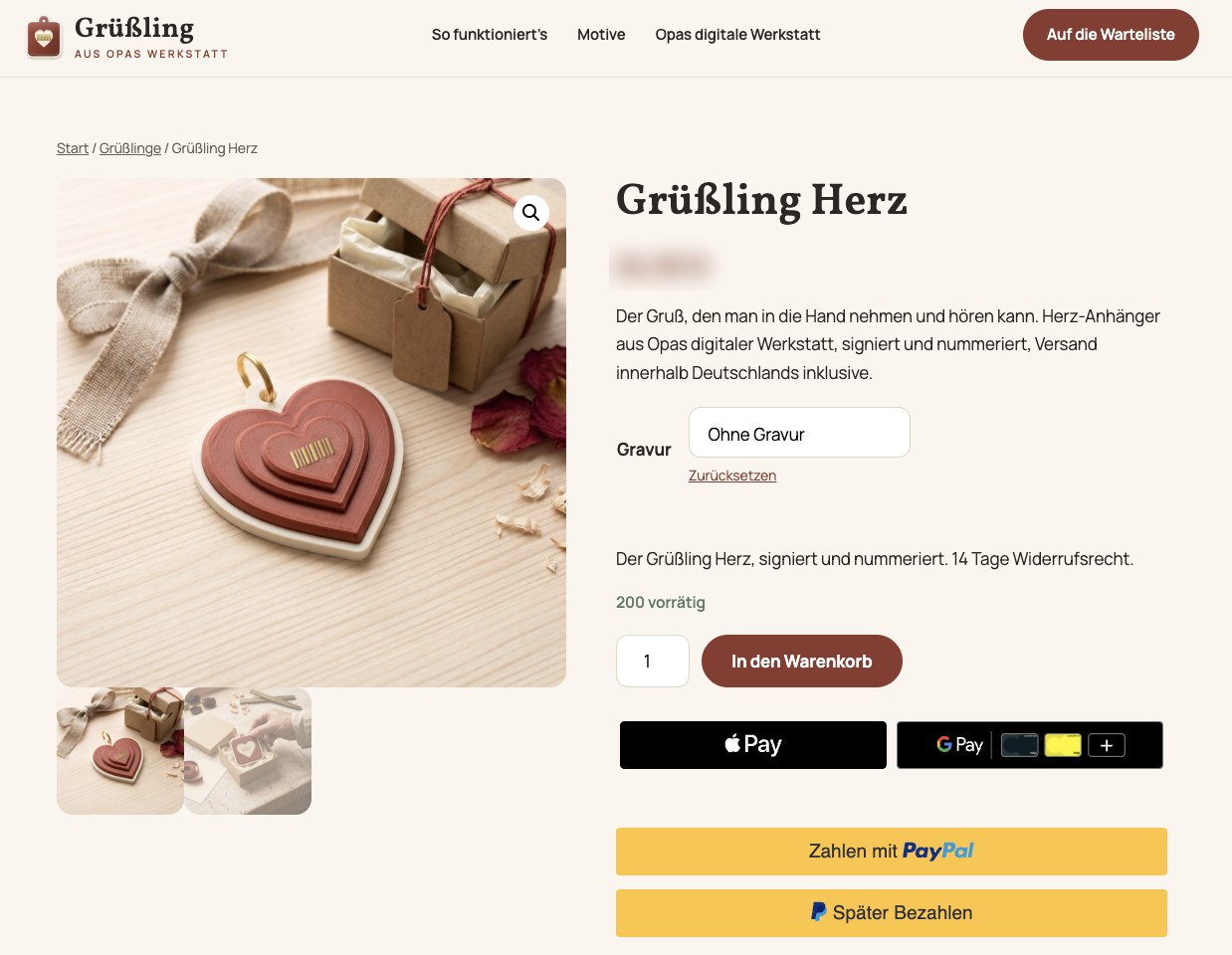
So sieht die Produktseite in der Vorschau aus. Den Preis habe ich im Bild unkenntlich gemacht, weil er bis zum Start noch nicht endgültig ist.
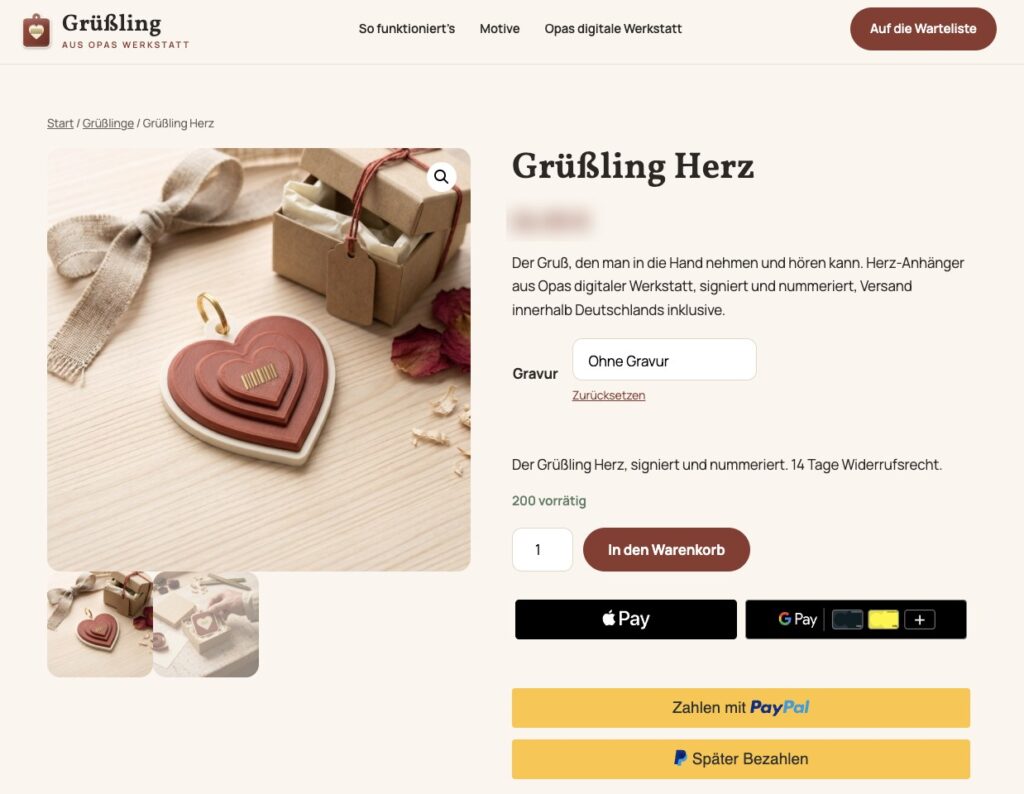
Die Kurzbeschreibung auf der Produktseite beginnt mit dem Satz: „Der Gruß, den man in die Hand nehmen und hören kann.“ Darunter stehen die wichtigsten Punkte: aus meiner digitalen Werkstatt, signiert und nummeriert, Versand innerhalb Deutschlands inklusive. Über dem Warenkorb-Knopf sieht man, wie viele Stück noch vorrätig sind, und den Hinweis auf 14 Tage Widerrufsrecht.
Schritt 4: Das Bezahlsystem
Das war der Teil, vor dem ich den meisten Respekt hatte. Schließlich geht es um das Geld der Kunden. Ich habe mich an eine einfache Regel gehalten: Nur Zahlarten anbieten, die die Leute kennen und denen sie vertrauen. Und keine Zahlart, bei der ich dem Geld hinterherlaufen muss.

PayPal
Viele Menschen in Deutschland zahlen im Internet am liebsten mit PayPal, gerade auch die Großeltern-Generation, für die der Grüßling gedacht ist. Dafür gibt es das offizielle Plugin WooCommerce PayPal Payments. Man verbindet damit sein PayPal-Geschäftskonto mit dem Shop. An der Kasse erscheint dann der bekannte gelbe PayPal-Knopf. Der Kunde meldet sich bei PayPal an, bestätigt die Zahlung und landet wieder im Shop.
Das Plugin könnte noch viel mehr: Kartenzahlung über PayPal, Rechnungskauf, Google Pay, Apple Pay und eine ganze Reihe ausländischer Zahlarten wie iDEAL oder Przelewy24. Das alles habe ich ausgeschaltet. Auf der Produktseite erscheinen zwei gelbe Knöpfe: „Zahlen mit PayPal“ und „Später Bezahlen“. Mit dem zweiten kann man über PayPal später oder in Raten zahlen, das Geld bekomme ich trotzdem sofort. Für Kartenzahlungen nutze ich einen zweiten Anbieter.
Kreditkarte, Apple Pay und Google Pay über Stripe
Nicht jeder hat ein PayPal-Konto. Deshalb kann man auch mit Kredit- oder Debitkarte zahlen, also mit Visa oder Mastercard. Das läuft über Stripe, einen großen Zahlungsdienstleister, mit dem Plugin WooCommerce Stripe Gateway. Die Kartendaten gibt der Kunde in ein Feld von Stripe ein, sie landen also nie auf meinem Server. Das ist mir wichtig, denn so muss ich keine sensiblen Daten speichern oder schützen.
Bei Stripe habe ich zusätzlich die Express-Kasse eingeschaltet. Wer auf dem Handy Apple Pay oder Google Pay eingerichtet hat, sieht auf der Produktseite, im Warenkorb und an der Kasse einen Knopf „Jetzt kaufen“. Ein Fingertipp oder ein Blick in die Kamera, und die Bestellung ist bezahlt. Adresse und Zahlungsdaten kommen direkt aus dem Handy, man muss nichts eintippen. Gerade für ein Geschenk, das man spontan bestellt, finde ich das sehr praktisch.
Außerdem ist über Stripe Klarna eingeschaltet. Damit kann man zum Beispiel später bezahlen. Ein paar weitere Einstellungen habe ich bewusst so gewählt:
- Der Betrag wird sofort bei der Bestellung eingezogen und nicht erst beim Versand.
- Stammkunden können ihre Karte für den nächsten Einkauf speichern. Gespeichert wird sie bei Stripe, nicht bei mir.
- Die Kasse zeigt die Zahlarten als Akkordeon an: Man tippt auf eine Zahlart, und nur deren Felder klappen auf. Das ist übersichtlicher als eine lange Liste.
Was ich bewusst nicht anbiete
Keine Vorkasse per Überweisung, keinen Kauf auf Rechnung über den Shop selbst, keine Nachnahme. Bei der Überweisung müsste ich jeden Zahlungseingang von Hand prüfen und dem Geld hinterherschreiben, wenn es nicht kommt. Bei der Rechnung trage ich das Risiko, dass nicht bezahlt wird. Nachnahme ist teuer und für einen Brief nicht vorgesehen. Bei PayPal, Karte und Klarna dagegen weiß ich sofort: Die Bestellung ist bezahlt, ich kann drucken.
Testen
Stripe und PayPal haben einen Testmodus. Damit kann man Bestellungen mit Test-Kartennummern durchspielen, ohne dass echtes Geld fließt. Bevor die Kasse öffnet, prüfe ich so, ob die Bestellung im Backend ankommt, ob die Bestätigungsmail rausgeht und ob der Bestand richtig herunterzählt. Stripe steht bereits im Live-Modus. Solange die Kasse privat ist, kann aber niemand etwas kaufen.
Schritt 5: Der Versand
Der Grüßling ist klein und leicht. Er passt in seiner Schachtel in einen Brief. Deshalb habe ich es mir einfach gemacht:
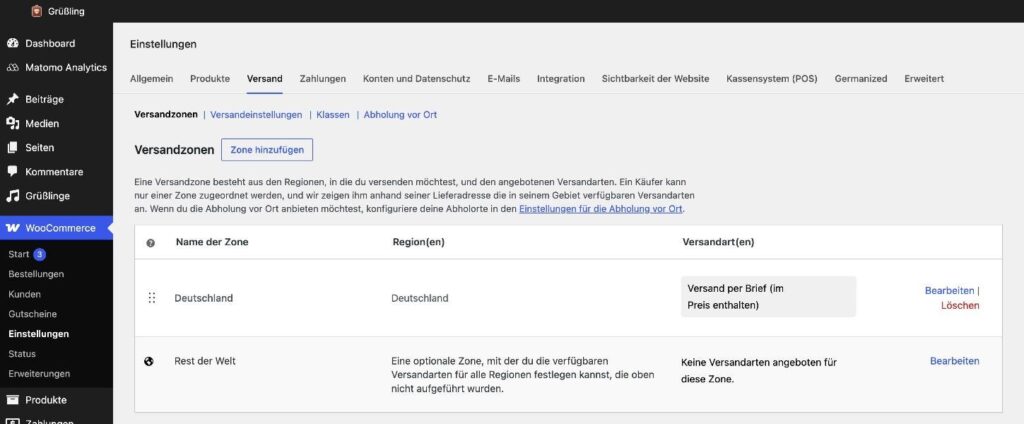
- Versandgebiet: nur Deutschland. Im Shop lassen sich nur deutsche Adressen eingeben.
- Versandart: per Deutscher Post als Brief.
- Versandkosten: im Preis enthalten. In WooCommerce heißt die Versandart „Versand per Brief (im Preis enthalten)“. Der Kunde zahlt den Preis, der auf der Produktseite steht, und keinen Cent mehr. Keine Überraschung an der Kasse.
- Lieferzeit: geplant sind 3 bis 6 Werktage nach Zahlungseingang. Ich drucke zweimal pro Woche und verschicke am folgenden Werktag.
Für den Valentinstag, kurz nach dem Verkaufsstart, lege ich noch einen Bestellschluss fest, damit die Grüßlinge rechtzeitig ankommen.
Schritt 6: Gutscheine und Partnerprogramm
Ich betreibe mehrere Websites für Großeltern, darunter grossvater.de und hallo-oma.de. Damit ich später sehe, welche Seite wie viele Bestellungen bringt, hat jede Seite in WooCommerce einen eigenen Gutscheincode bekommen: GROSSVATER, HALLOOMA, HALLOOPA und ENKELKIND. Die Codes sind noch Entwürfe mit 0 Prozent Rabatt. Kurz vor dem Verkaufsstart trage ich den Rabatt ein und schalte sie frei.
Außerdem gibt es ein Partnerprogramm mit dem Plugin SliceWP. Blogger und andere Website-Betreiber können sich als Grüßling-Partner anmelden, bekommen einen persönlichen Link und erhalten eine Provision, wenn darüber bestellt wird. Im Partnerkonto finden sie fertige Werbemittel: Bilder vom Herz-Grüßling, einen Textlink und einen Empfehlungstext. Die E-Mails, die das Plugin verschickt, habe ich ins Deutsche übersetzt und in einen freundlichen Ton gebracht. Sie enden mit „Herzliche Grüße, Jürgen von Grüßling“.
Was sonst noch dazugehört
- Das Grüßling-Plugin: Für das Aufnehmen und Anhören der Grüße läuft auf grüßling.de ein eigenes kleines Plugin. Es verwaltet die Grüße zu jedem QR-Code.
- Statistik ohne Datenkrake: Die Besucherzahlen messe ich mit Matomo statt mit Google Analytics.
- Spam-Schutz: Antispam Bee hält Spam aus den Formularen fern, ebenfalls ohne Daten an Dritte zu schicken.
- Suchmaschinen: Mit Yoast SEO hat jede wichtige Seite einen eigenen Titel und eine Beschreibung für Google bekommen. Bestätigungs- und Partnerseiten sollen dagegen nicht in den Suchergebnissen erscheinen.
Wie ich mit Claude gearbeitet habe
Ich habe den Shop nicht allein eingerichtet. Der KI-Assistent Claude hat in meinem Chrome-Browser mitgearbeitet. Er hat Einstellungen vorgenommen, Texte geschrieben, Übersetzungen eingetragen und hinterher geprüft, ob alles stimmt. Vor jeder größeren Änderung hat er eine Sicherungskopie der Seite angelegt. Bei Entscheidungen, etwa welche Zahlarten angeboten werden oder ob eine Seite bei Google erscheinen soll, hat er nachgefragt, statt einfach loszulegen.
Zwei Dinge hat er nie gemacht, und das war auch richtig so: Passwörter eingeben und Verträge abschließen. Die Anmeldung bei PayPal und Stripe und die Verbindung der Konten mit dem Shop sind meine Sache. Das gehört in die eigene Hand.
Wie es weitergeht
Bis zum Verkaufsstart am 28. Januar 2027 stehen noch ein paar Punkte auf meiner Liste: die Rechtstexte prüfen lassen, den Bestellschluss für den Valentinstag festlegen, die Gutscheine freischalten und eine letzte Testbestellung mit echtem Geld machen, die ich mir dann selbst erstatte. Im Januar probieren außerdem zwanzig Testfamilien den Grüßling aus. Danach öffne ich die Kasse.
Wie die Bestellungen danach auf meinen 3D-Drucker kommen, habe ich in einem eigenen Beitrag beschrieben: Vom Online-Shop zum 3D-Drucker. Alles zum Grüßling findest Du auf grüßling.de.